サービス別認証ポリシー
各サービスに適用するログイン認証ポリシーを管理できるメニューです。
認証ポリシーの照会/検索
- 登録された認証ポリシーを確認できます。
- サービスを指定してサービスごとに登録された認証ポリシーを確認できます。
- ポリシーの優先順位、ポリシー名、ポリシー説明、アクセスポリシー設定値、およびそのポリシーが適用されているサービスを確認できます。
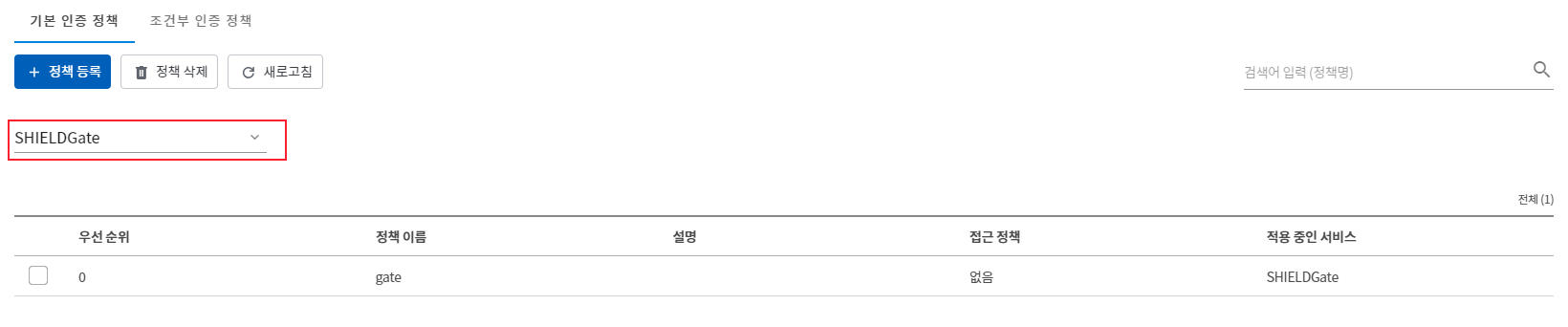
- サービスを指定した後、ドラッグアンドドロップを使用してポリシーの優先順位を変更できます。(全体を照会する場合、優先順位の変更はできません。)
- 右上の検索バーに政策名を入力して検索できます。
認証ポリシーの登録
- 上部の
정책 등록ボタンをクリックしてポリシーを追加できます。 - 基本認証ポリシー
- 各サービスごとに特定のユーザーのアクセスを許可またはブロックすることができます。
- ポリシー名(必須)、説明(オプション)、サービス(必須)、構成員(必須)、アクセス ポリシー(必須)を入力します。
- 認証ポリシーを適用するサービスと構成員を入力します。
- ユーザー、グループメニューに登録されたユーザーおよびグループを構成員に追加できます。
- アクセスポリシーを選択して、アクセスを許可するかブロックするかを選択します。
- "アクセス拒否"に指定すると、アクセスが拒否されます。
- 「アクセス許可」に指定すると、アクセスが許可され、追加の認証手段を選択できます。
- OTP認証: IDとパスワード認証に加えて、OTP認証を実行する必要があります。
- メール認証: IDとパスワード認証に加えて、メール認証を行う必要があります。
- 使用しない: IDとパスワード認証のみで接続できます。
- 認証ポリシーを適用するサービスと構成員を入力します。
- 設定が完了した後
추가ボタンをクリックします。
- 条件付き認証ポリシー
- 各サービスごとに特定のユーザーのアクセスを許可またはブロックすることができ、条件を適用することができます。
- ポリシー名(必須)、説明(オプション)、サービス(必須)、条件(必須)、構成員(必須)、アクセスポリシー(必須)を入力します。
- 認証ポリシーを適用するサービスと構成員を入力します。
- ユーザー、グループメニューに登録されたユーザーおよびグループを構成員に追加できます。
- ポリシーを適用するサービスを選択した後、条件を選択します。
- 条件は
조건 항목メニューで該当サービスに登録した条件の一覧が表示されます。
(例) SHIELDrive サービスを選択すると조건 항목メニューでSHIELDriveに指定して生成した条件リストが表示されます。 - 条件は複数指定でき、ANDまたはOR方式を選択できます。
- AND: すべての条件が同時に満たされる必要があります。政策が適用されます。
- OR: 複数の条件のうち、1つだけが満たされてもポリシーが適用されます。
- 条件は
- アクセスポリシーを選択して、アクセスを許可するかブロックするかを選択します。
- "アクセス拒否"に指定すると、アクセスが拒否されます。
- 「アクセス許可」に指定すると、アクセスが許可され、追加の認証手段を選択できます。
- OTP認証: IDとパスワード認証に加えて、OTP認証を実行する必要があります。
- メール認証: IDとパスワード認証に加えて、メール認証を行う必要があります。
- 使用しない: IDとパスワード認証のみで接続できます。
- 認証ポリシーを適用するサービスと構成員を入力します。
- 設定が完了した後
추가ボタンをクリックします。
認証ポリシーの詳細/編集
- 詳細情報を確認したいポリシーをクリックすることで、詳細情報を確認できます。
- 名前、説明、該当するポリシーが適用されているサービス、設定された条件、構成員、設定されたアクセス ポリシーを確認できます。
- 詳細ページ上部の編集アイコンをクリックして条件情報を修正できます。
認証ポリシーの削除
- 削除したいポリシーを選択し、上部のポリシー削除ボタンをクリックして削除します。